
1. Configurando seu WhatsApp no AutoNotify
- Acesse a Dashboard do AutoNotify e localize o box de Instâncias.
- Clique em Instâncias para adicionar o seu número do WhatsApp.
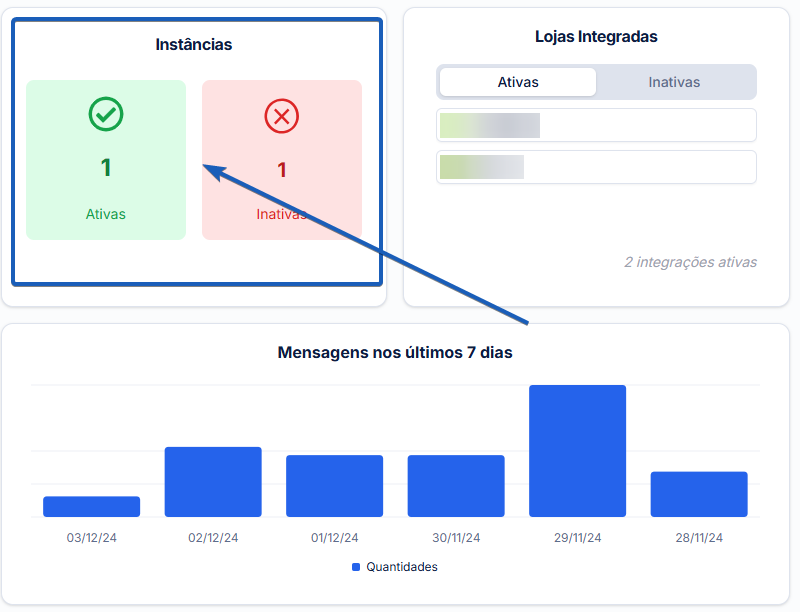
- Clique em Instâncias para adicionar o seu número do WhatsApp.
- Na página de instâncias:
- Clique em Conectar para adicionar um número.
- Atenção: A quantidade de números que podem ser conectados varia conforme o plano selecionado.
- Após clicar em conectar, um QR Code será exibido. Fique atento em relação a duração do QR CODE, pois caso ultrapasse os 20 segundos, precisa gerar novamente clicando no ícone de atualizar.
- Abra o WhatsApp no seu celular e escaneie o código.
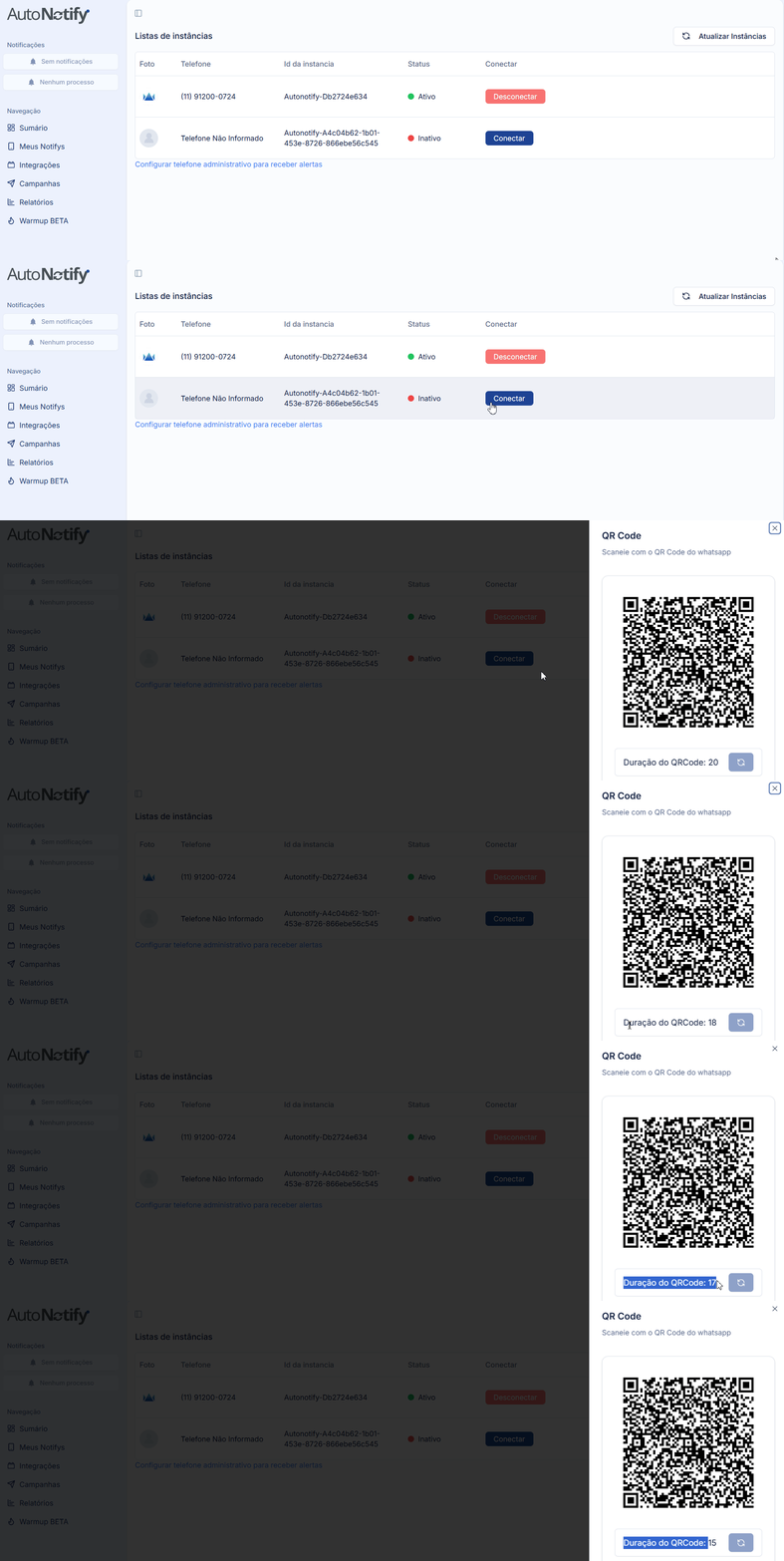
- Abra o WhatsApp no seu celular e escaneie o código.
- Pronto! Seu número do WhatsApp está configurado no AutoNotify.
2. Criando uma Campanha
- No menu à esquerda, clique em Campanhas e depois em Adicionar Campanhas.
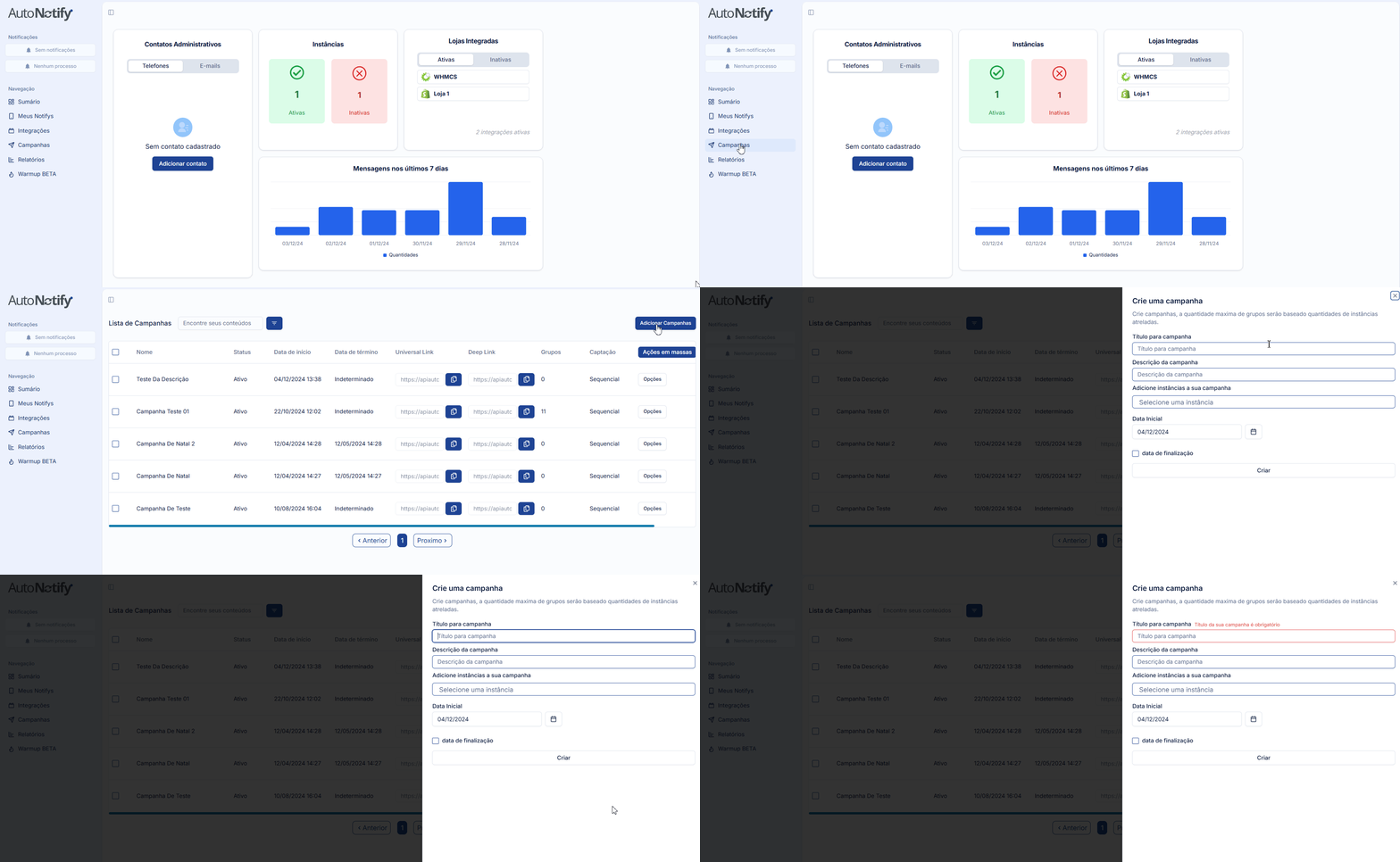
- Preencha as informações da campanha:
- Título da Campanha: Nome para identificação.
- Descrição: Breve descrição do objetivo da campanha.
- Números Participantes: Escolha um ou mais números configurados no AutoNotify.
- Datas:
- Data de início.
- Caso haja uma data de término, marque o checkbox e insira a data.
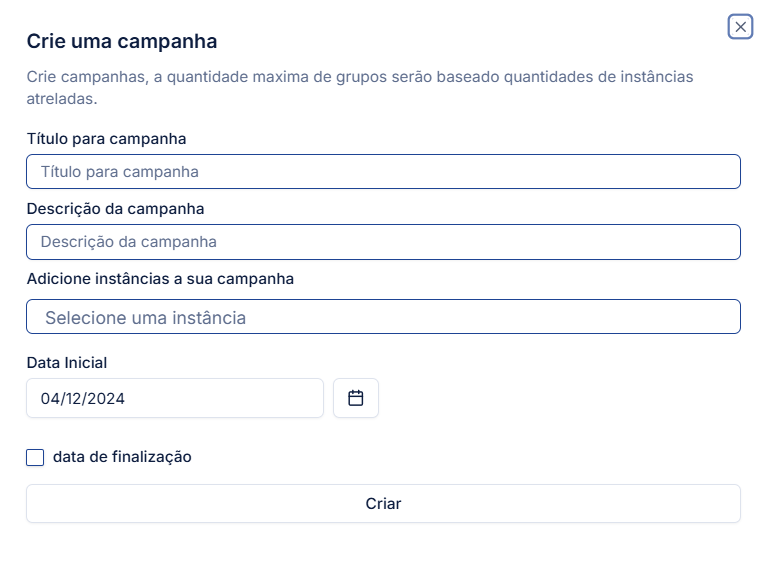
- Clique em Salvar.
- Ainda em campanha, aparecerá os links na Dashboard:
- Deep Link: Ideal para anúncios no Instagram.
- Universal Link: Opção para outras plataformas.
É somente clicar no botão de copiar, para copiar os links.

- Ainda em campanha, aparecerá os links na Dashboard:
- No menu Opções da campanha criada, você pode:
- Solicitar Leads em CSV.
- Acessar o Histórico de CSV.
- Editar a campanha.
3. Criando Grupos no WhatsApp para a Campanha
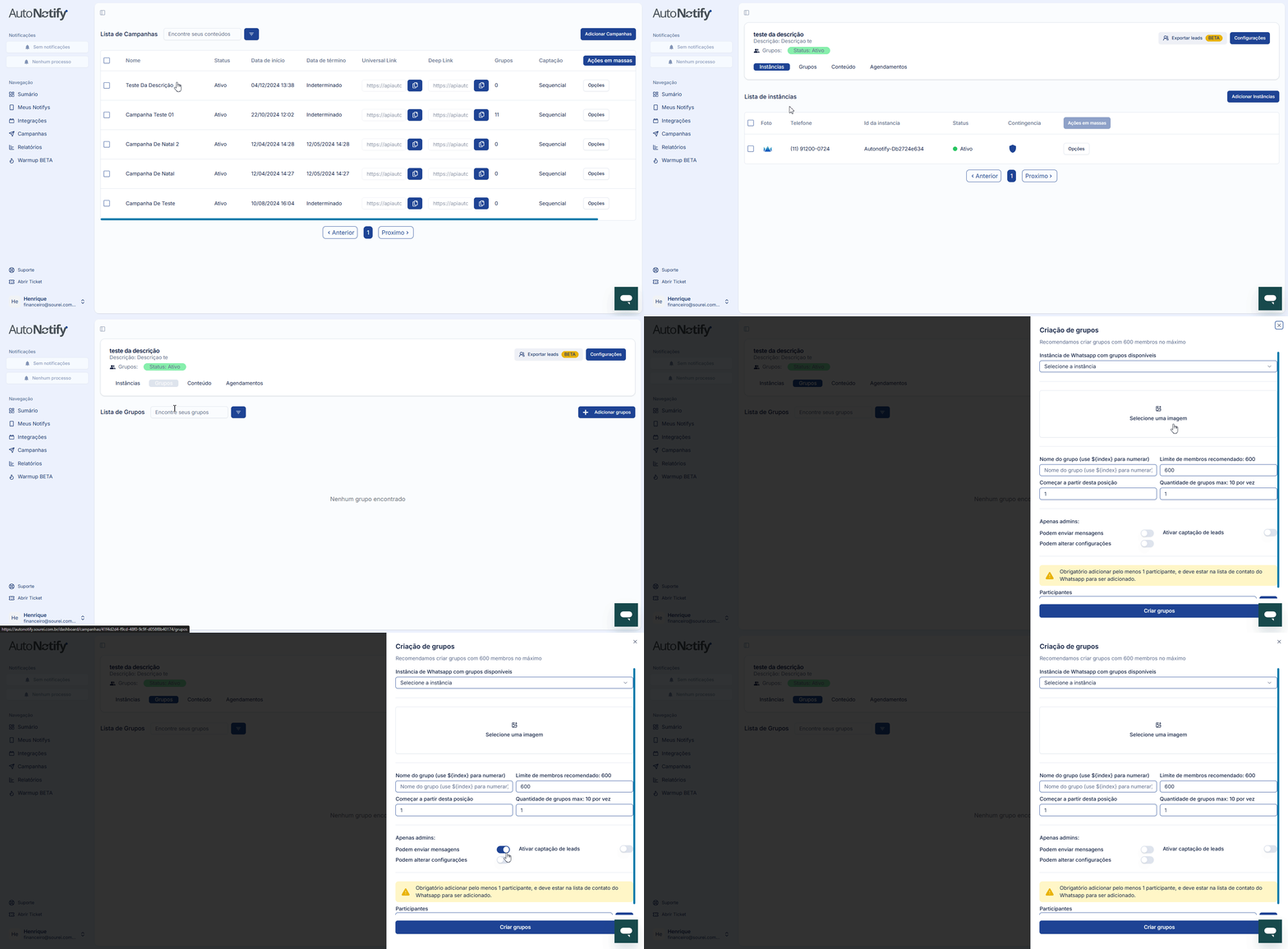
- Clique na campanha criada para acessar sua Dashboard e selecione Grupos.
- Clique em Adicionar Novo Grupo e siga os passos:
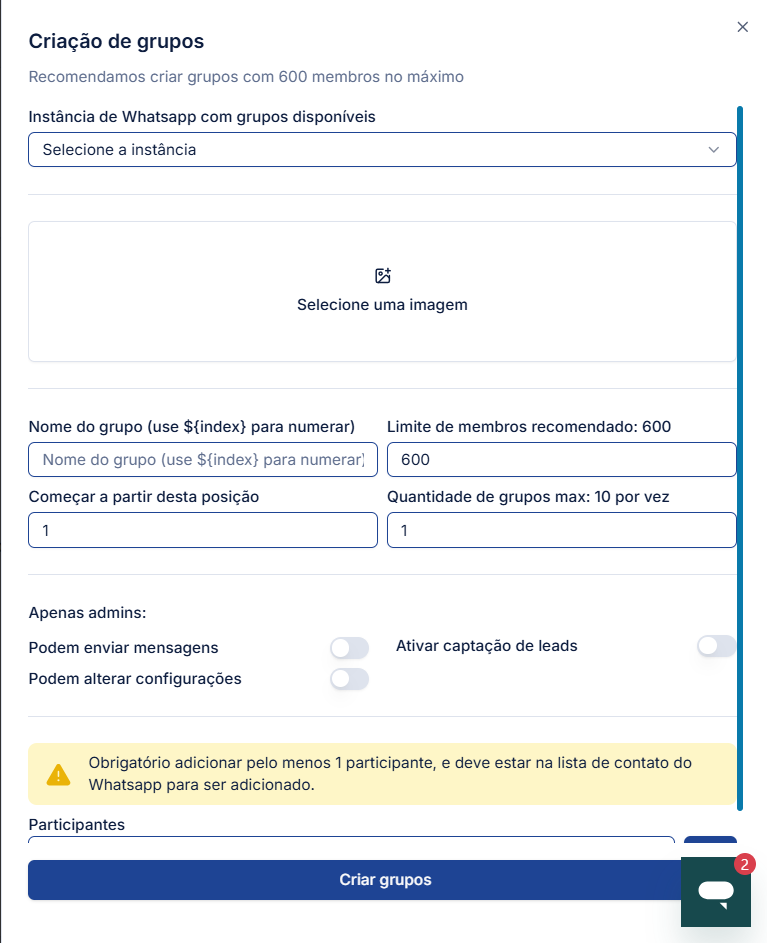
- Selecione a Instância de WhatsApp configurada.
- Adicione uma Imagem para o Grupo (opcional).
- Nome do grupo: Use
${index}para criar grupos numerados automaticamente.- Exemplo: “Grupo ${index}” resultará em “Grupo 1”, “Grupo 2”, e assim por diante.
- Configure as opções:
- Escolha o número de início.
- Defina o limite de membros por grupo.
- Especifique a quantidade máxima de grupos.
- Ative:
- Apenas admins podem enviar mensagens.
- Alterar configurações.
- Captação de leads.
- Adicione pelo menos um participante ao grupo (ele precisa estar salvo na lista de contatos do WhatsApp).
4. Adicionando Conteúdo à Campanha
- Na Dashboard, acesse a aba Conteúdo e clique em Adicionar Conteúdo.
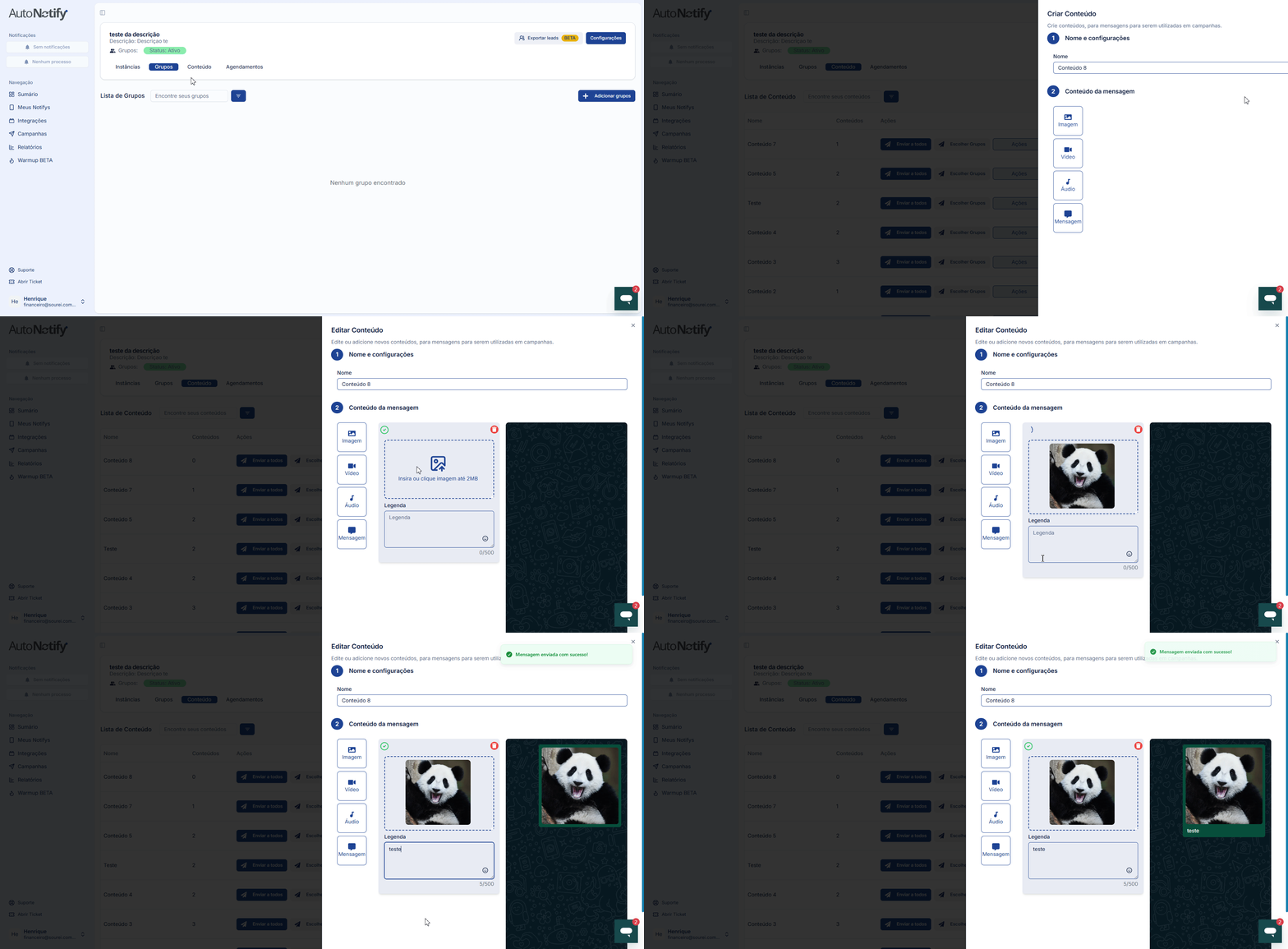
- Preencha as informações:
- Nome do Conteúdo: Para organização interna.
- Tipo de Conteúdo:
- Texto, imagem, vídeo, ou documento.
- Exemplo: Para enviar uma imagem:
- Escolha Imagem.
- Insira o arquivo e adicione uma legenda (opcional).
- Você consegue adicionar várias imagens, textos e áudios no mesmo Conteúdo.
- Após criar o conteúdo:

- Escolha Enviar a Todos para disparar para todos os grupos.
- Ou selecione grupos específicos para o envio.
Pronto! Agora você pode gerenciar campanhas, criar grupos e enviar conteúdos pelo AutoNotify de forma rápida e eficiente. 🚀